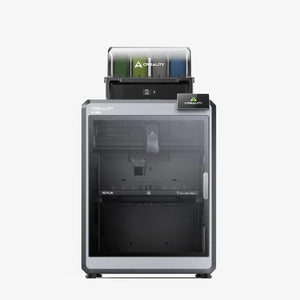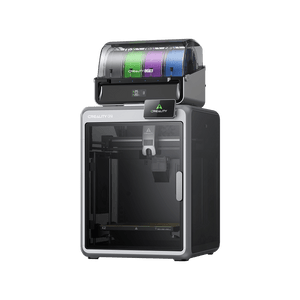

¿Por qué actualizar el firmware?
Una actualización de firmware suele ser necesaria para aprovechar las últimas mejoras y funciones. Aquí hay algunas razones por las que una actualización de firmware es recomendable:
- Corrección de errores: Las versiones anteriores del firmware pueden contener errores de software que causan problemas inesperados de impresión. Las actualizaciones corrigen estos errores.
- Nuevas funciones: Muchas actualizaciones de firmware ofrecen nuevas funciones o capacidades de control mejoradas para la impresora, por ejemplo, soporte ampliado para materiales o interfaces de usuario mejoradas.
- Mejoras de rendimiento: Las actualizaciones de firmware pueden optimizar la eficiencia y velocidad de la impresora, mejorando el control de movimiento y otros mecanismos.
- Mejoras de seguridad: Algunas actualizaciones incluyen parches para cerrar posibles vulnerabilidades de seguridad o evitar problemas de hardware.
Preparación para la actualización del firmware
Antes de actualizar el firmware de su Creality K1C, debe hacer algunos preparativos para asegurarse de que el proceso se realice sin problemas y sin problemas.
1. Equipo y software necesarios
Para la actualización del firmware necesitará el siguiente equipo:
- Computadora con puerto USB: Una computadora que pueda conectarse a la impresora para transferir el firmware.
- Cable USB: Use el cable USB que viene con el Creality K1C o un cable compatible.
- Tarjeta MicroSD (o memoria USB, según el modelo de impresora): se utiliza para transferir el archivo de firmware a la impresora.
- Archivo de firmware: Descargue el firmware más reciente para el Creality K1C desde el sitio web oficial de Creality.
2. Guarde sus configuraciones actuales de la impresora
Antes de la actualización, debe guardar sus configuraciones actuales de la impresora, ya que la actualización del firmware podría restablecer algunas configuraciones.
- Anotar configuraciones: Anote todas las configuraciones importantes de la impresora (por ejemplo, datos de calibración, velocidad de impresión, temperaturas del extrusor) para poder restaurarlas rápidamente después de la actualización.
- Guardar datos EEPROM: Si el firmware de su impresora lo permite, puede guardar los datos EEPROM (memoria de configuraciones) a través de la interfaz del menú de la impresora.
3. Asegurar la alimentación eléctrica
Asegúrese de que la impresora esté constantemente alimentada durante la actualización del firmware. Un corte repentino de energía durante la actualización podría dañar el firmware y dejar la impresora inutilizable.
Guía paso a paso para actualizar el firmware del Creality K1C
Después de haber hecho sus preparativos, puede comenzar con la actualización real del firmware. Aquí encontrará una guía detallada para todo el proceso:
1. Descargar el archivo de firmware
- Sitio web oficial de Creality: Visite el sitio web oficial de Creality y busque el firmware para el Creality K1C.
-
Seleccionar la versión más reciente: Elija la versión de firmware más reciente disponible para su modelo de impresora y descargue el archivo binario (normalmente en formato
.bin). - Comprobar compatibilidad: Asegúrese de seleccionar la versión correcta para su modelo y placa base de la impresora. Verifique si el firmware es adecuado para la placa base de su impresora (normalmente V4.2.2 o V4.2.7).
2. Transferir firmware a la tarjeta MicroSD o USB
- Preparar tarjeta SD: Formatee la tarjeta MicroSD (o USB) con el sistema de archivos FAT32. Asegúrese de que no haya otros archivos en la tarjeta.
-
Copiar archivo de firmware: Copie el archivo
.bindescargado a la tarjeta SD (o USB). Asegúrese de que el archivo esté en el directorio raíz y no en una carpeta.
3. Insertar tarjeta SD en la impresora
- Encontrar ranura para tarjeta SD: Apague la Creality K1C e inserte la tarjeta SD en la ranura MicroSD de la impresora. Algunos modelos también pueden actualizarse mediante un USB.
- Encender la impresora: Encienda la impresora nuevamente. Esta comenzará automáticamente a leer el archivo de firmware desde la tarjeta SD e iniciará el proceso de actualización.
4. Realizar actualización del firmware
- Proceso automático de actualización: Al encenderse, la impresora debería detectar automáticamente el firmware e iniciar la instalación. La pantalla puede permanecer en negro unos segundos o mostrar la actualización. No apague la impresora durante este proceso bajo ninguna circunstancia.
- Reinicio tras la actualización: Una vez finalizada la actualización, la impresora se reiniciará automáticamente. Retire la tarjeta SD para asegurarse de que la impresora no intente actualizar el firmware nuevamente.
5. Verifique la nueva versión del firmware
- Verificar versión del firmware: Después de reiniciar la impresora, vaya al menú y busque la información de la impresora. Aquí debería mostrarse la nueva versión del firmware para confirmar que la actualización fue exitosa.
- Restablecer configuración de fábrica: Restablezca la impresora a la configuración de fábrica para asegurarse de que se borren todos los datos antiguos y que el nuevo firmware funcione correctamente. Para ello, vaya al menú de configuración y seleccione «Restaurar configuración de fábrica».
6. Restaurar configuración de la impresora
Restaure la configuración de la impresora guardada previamente. Esto incluye:
- Nivelación de la cama: Realice una calibración automática o manual de la cama para garantizar una buena adhesión de la primera capa.
- Ajustar Z-Offset: Ajuste la distancia entre la boquilla y la cama de impresión para asegurar una extrusión correcta.
- Calibración del extrusor: Verifique que el extrusor esté calibrado correctamente para garantizar una alimentación uniforme del material.
7. Realizar impresión de prueba
Inicie una impresión de prueba para asegurarse de que el nuevo firmware funciona correctamente. Asegúrese de que la impresora funcione como se espera y que todos los parámetros de impresión sean correctos.
Funciones actuales y mejoras en el firmware más reciente para el Creality K1C
Las últimas actualizaciones de firmware generalmente ofrecen muchas ventajas. Aquí hay algunas mejoras típicas que puede esperar después de una actualización de firmware para el Creality K1C:
1. Nivelado de cama mejorado
La versión más reciente del firmware suele mejorar el nivelado automático de la cama para optimizar la adhesión de la primera capa y asegurar que la cama de impresión esté calibrada uniformemente en todas las áreas.
2. Soporte ampliado para filamentos
Las actualizaciones a menudo añaden soporte para nuevos tipos de filamento, por ejemplo, TPU, PETG o filamentos especiales de alta temperatura. Esto permite una mayor variedad de materiales y mejora la calidad de impresión con materiales exigentes.
3. Extrusión optimizada y velocidad de impresión
Algoritmos actualizados para la extrusión y el control de movimiento pueden aumentar la velocidad de impresión sin afectar la precisión. Esto reduce el tiempo de impresión y proporciona superficies de impresión más suaves.
4. Corrección de errores
Las actualizaciones de firmware suelen corregir problemas de software conocidos o errores que anteriormente causaban interrupciones irregulares de impresión, fluctuaciones de temperatura u otros fallos de impresión.
5. Mejor interfaz de usuario
Muchas actualizaciones de firmware mejoran la interfaz de usuario, por ejemplo, con menús más intuitivos u opciones adicionales que simplifican el proceso de impresión.
Consejos para futuras actualizaciones de firmware
- Realizar actualizaciones regulares: Revise regularmente el sitio web oficial de Creality para nuevas versiones de firmware. A menudo se publican mejoras pequeñas pero útiles.
- Leer los registros de cambios: Infórmese sobre los cambios en las nuevas versiones para entender qué nuevas funciones se han añadido o qué errores se han corregido.
- Copia de seguridad de la configuración: Antes de cada actualización, debe guardar la configuración actual para poder continuar imprimiendo más rápido después de la actualización.