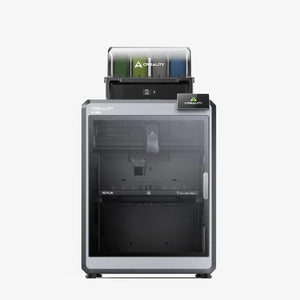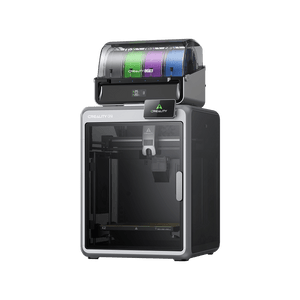

Una actualización de firmware para la impresora 3D Creality K1 Max puede mejorar significativamente el rendimiento de la impresora, corregir errores y añadir nuevas funciones. La firmware es esencialmente el software que controla los componentes de hardware de la impresora. Una actualización puede ayudar a mantener la impresora al día y optimizar la experiencia de impresión. Aquí encontrará una guía paso a paso para realizar una actualización de firmware para el Creality K1 Max.
Lo que necesita antes de la actualización de firmware
Antes de comenzar con la actualización de la firmware, asegúrese de tener listos los siguientes elementos:
- Unidad USB o tarjeta SD (según el método que soporte su impresora)
- Archivo de firmware actual desde el sitio oficial de Creality
- Computadora con acceso a Internet para descargar la firmware
Guía paso a paso para actualizar la firmware del Creality K1 Max
1. Verificación de la versión actual de la firmware
Antes de actualizar la firmware, debe verificar qué versión está instalada en su impresora:
- Encienda la impresora y vaya al menú de configuración en la pantalla táctil.
- Navegue a la sección de información del sistema o versión de firmware (esta sección puede variar ligeramente según la impresora).
- Anote la versión actual de la firmware. Si la firmware disponible en el sitio oficial de Creality es más reciente que la instalada en su impresora, continúe con la actualización.
2. Descarga de la firmware más reciente
Vaya al sitio oficial de Creality y navegue a la sección de descargas. Aquí encontrará la firmware más reciente para el Creality K1 Max:
- Visite Sitio oficial de Creality.
- Busque el modelo K1 Max en la lista de impresoras.
- Descargue el archivo de firmware más reciente. Este archivo generalmente está empaquetado como un archivo .bin o .hex.
3. Preparación del USB o la tarjeta SD
- Formatee el USB o la tarjeta SD en FAT32 para asegurarse de que la impresora pueda leer los datos sin problemas.
- Copie el archivo de firmware descargado al USB o a la tarjeta SD. Asegúrese de que el archivo esté correctamente descomprimido y que el tipo de archivo correcto (.bin o .hex) esté guardado en el dispositivo.
- Retire de forma segura el USB o la tarjeta SD de su computadora.
4. Iniciar actualización del firmware
Dependiendo del modelo de impresora y del método utilizado, los siguientes pasos pueden variar ligeramente. El Creality K1 Max normalmente soporta la actualización mediante un USB o una tarjeta SD:
Opción A: Actualización mediante USB
- Apague la impresora.
- Inserte el USB en el puerto correspondiente de la impresora.
- Encienda la impresora nuevamente.
- La impresora debería detectar automáticamente la actualización del firmware e iniciar el proceso de instalación.
- Durante la actualización, la impresora generalmente muestra una barra de progreso. Este proceso solo toma unos minutos.
- Una vez que la actualización haya finalizado, la impresora se reiniciará.
Opción B: Actualización mediante tarjeta SD
- Apague la impresora.
- Inserte la tarjeta SD en la ranura para tarjetas SD de la impresora.
- Encienda la impresora. Aquí también la actualización debería ser detectada e instalada automáticamente.
- Supervise la barra de progreso y espere hasta que la impresora haya completado la actualización.
- Después de una actualización exitosa, la impresora se reiniciará.
5. Verificación de la actualización
Después de reiniciar la impresora, debe verificar nuevamente la versión del firmware en la información del sistema para asegurarse de que la actualización se haya realizado con éxito. Compare la versión mostrada con la versión del firmware descargado para asegurarse de que la versión más reciente esté instalada.
6. Recalibrar la impresora
Después de una actualización de firmware, puede ser necesario recalibrar la impresora, especialmente el nivelado de la plataforma de construcción y el Z-Offset. Esto es especialmente importante porque las nuevas versiones de firmware pueden sobrescribir o modificar los ajustes de calibración originales.
7. Realizar impresión de prueba
Una vez completada la calibración, debe realizar una impresión de prueba para asegurarse de que la impresora funcione como se espera. Elija un archivo de impresión sencillo para verificar la funcionalidad de la impresora después de la actualización.
Solución de problemas durante la actualización
Si la actualización del firmware no funciona como se esperaba, los siguientes pasos pueden ser útiles:
- Reformatear el USB o la tarjeta SD: A veces, el formato de la tarjeta o del USB puede causar problemas. Intente nuevamente con una tarjeta SD o un USB recién formateado (FAT32).
- Verificar el archivo de firmware: Asegúrese de haber descargado la versión correcta del firmware para el Creality K1 Max y que el archivo no esté dañado.
- Repetir la actualización: Realice la actualización del firmware nuevamente apagando la impresora y volviendo a insertar el USB o la tarjeta SD.
Notas importantes sobre la actualización de firmware
- Asegurar la fuente de alimentación: Asegúrese de que la impresora esté conectada a una fuente de energía estable durante toda la actualización del firmware. Una interrupción de la actualización debido a un corte de energía o una desconexión puede dañar la impresora.
- Copia de seguridad del firmware antiguo: Siempre es buena idea conservar una copia del firmware antiguo por si surgen problemas después de la actualización y necesita volver a la versión anterior.
- Actualizaciones regulares: Creality publica regularmente actualizaciones de firmware que corrigen errores o añaden nuevas funciones. Vale la pena revisar el sitio web de vez en cuando para asegurarse de que su impresora esté al día.
Conclusión
La actualización de firmware para el Creality K1 Max es un proceso relativamente sencillo, pero que ofrece ventajas significativas. Al actualizar regularmente el firmware, puede asegurarse de que su impresora siempre ofrezca los mejores resultados de impresión, pueda utilizar nuevas funciones y se solucionen posibles errores o problemas. Siga cuidadosamente los pasos mencionados arriba para realizar el proceso de actualización de manera fluida y segura.