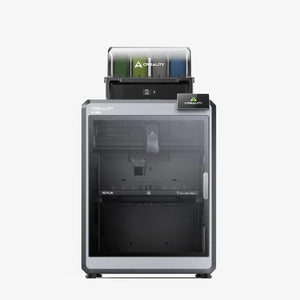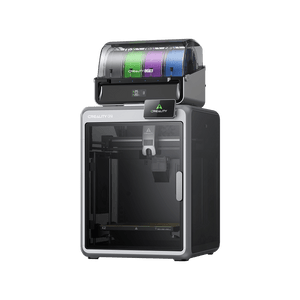

Solución de problemas de software (Cura, Creality Slicer): soluciones para problemas comunes de software durante el corte y la configuración de la impresora
El programa de corte es una parte esencial del proceso de impresión 3D, ya que convierte los modelos 3D en instrucciones imprimibles. Programas como Cura y el Creality Slicer son muy populares y ofrecen numerosas funciones para optimizar la impresión. Sin embargo, a menudo surgen problemas, ya sea al configurar la impresora, al seleccionar los ajustes correctos o durante el propio corte de los modelos. En esta guía ofrecemos soluciones para los problemas de software más comunes que pueden ocurrir durante el corte y la configuración de la impresora.
¿Por qué ocurren problemas de software?
Los problemas de software durante el corte pueden tener diversas causas, entre ellas:
- Configuraciones incorrectas de la impresora: Si la impresora no está configurada correctamente en el software, puede causar resultados imprecisos o mensajes de error.
- Parámetros de corte inadecuados: Configuraciones incorrectas como velocidad de impresión, altura de capa o temperatura de extrusión pueden hacer que el modelo no se imprima correctamente.
- Incompatibilidad entre software y firmware: Las versiones de firmware y el software de corte deben estar sincronizados para asegurar que la impresora reciba las instrucciones correctas.
- Modelos 3D defectuosos: Archivos STL dañados o mal convertidos pueden causar errores durante el proceso de corte.
- Problemas con complementos o extensiones: Las extensiones o complementos que no funcionan correctamente pueden causar errores inesperados.
Problemas comunes en Cura y Creality Slicer y cómo solucionarlos
1. La impresora no se reconoce o no está en la lista
Problema: En algunos casos, la impresora puede no ser detectada automáticamente por Cura o Creality Slicer, o su modelo específico de impresora no está en la lista de impresoras preconfiguradas.
Solución:
-
Añadir la impresora manualmente: Vaya a la configuración de slicing y seleccione «Agregar impresora» o «Add Printer». Elija «¿No está en la lista?» o «Other» e ingrese los parámetros de impresión manualmente. Para el Creality K1C serían:
- Tamaño del volumen de construcción: 220 x 220 x 250 mm
- Diámetro del filamento: 1,75 mm
- Número de extrusores: 1
- Diámetro de la boquilla: 0,4 mm (estándar)
- Verificación de la conexión: Asegúrese de que la impresora esté correctamente conectada mediante el cable USB y que los controladores USB estén instalados correctamente. Si la impresora sigue sin ser reconocida, podría haber un problema con el controlador en el ordenador.
2. Configuraciones incorrectas de la impresora conducen a malos resultados de impresión
Problema: La impresora funciona, pero las impresiones son de mala calidad, por ejemplo, porque la primera capa no se adhiere, hay warping o el objeto impreso es impreciso.
Solución:
-
Verificación de la configuración de la impresora: Asegúrese de que la configuración de la impresora en Cura o Creality Slicer coincida con las especificaciones de su Creality K1C. Los parámetros más importantes incluyen:
- Tamaño del volumen de construcción: Asegúrese de que las dimensiones sean correctas (220 x 220 x 250 mm).
- Temperatura de la cama caliente: Asegúrese de configurar la temperatura correcta para el filamento utilizado. Para PLA, la temperatura de la cama caliente es, por ejemplo, de 50-60 °C, y para ABS de 90-110 °C.
- Velocidad de impresión: Ajuste la velocidad de impresión según el filamento y la complejidad del modelo. Para modelos complejos, puede ser conveniente imprimir más despacio (aprox. 40-50 mm/s) para mejorar la precisión.
- Temperatura del extrusor: Asegúrese de que la temperatura de extrusión esté ajustada según las necesidades del filamento utilizado (por ejemplo, 200-220 °C para PLA o 230-250 °C para ABS).
3. Mensaje de error: «Objeto fuera del área de impresión»
Problema: Este mensaje de error aparece cuando el modelo que desea imprimir está fuera del área imprimible de la impresora. Esto puede ocurrir si el modelo es demasiado grande para el volumen de construcción o si está mal posicionado.
Solución:
- Escalar modelo: Verifique en Cura o Creality Slicer el tamaño del modelo. Si es demasiado grande para el área de impresión, puede escalarlo para hacerlo más pequeño.
- Mover modelo: Asegúrese de que el modelo esté correctamente posicionado en la plataforma de construcción. Use la función "Mover" en el software slicer para colocar el objeto en la posición correcta dentro del área de impresión.
- Verificar configuraciones de impresión: Asegúrese de que el tamaño de la cama de impresión esté configurado correctamente. Para la Creality K1C, el área de impresión debe ser de 220 x 220 mm.
4. El proceso de impresión se detiene repentinamente o no se inicia correctamente
Problema: La impresión no comienza o se detiene repentinamente sin razón aparente. Esto puede deberse a un error de comunicación entre la impresora y el software o a un problema con el archivo de impresión.
Solución:
- Verificar errores en el G-Code: Revise el archivo G-Code que carga en la impresora. A veces, el algoritmo del slicer puede generar un error en el G-Code. Use visores de G-Code en línea o revise el archivo directamente en el software slicer.
- Compatibilidad del firmware: Asegúrese de que el firmware de su impresora esté actualizado y sea compatible con la versión del slicer que utiliza. Un firmware desactualizado puede causar problemas al procesar el G-Code.
- Verificar conexiones de cables: Compruebe que el cable USB o la tarjeta SD funcionen correctamente. En algunos casos, una tarjeta SD defectuosa o una conexión USB inestable pueden interrumpir el proceso de impresión.
5. Archivo STL incompatible o modelo defectuoso
Problema: Algunos modelos importados en Cura o Creality Slicer causan errores de corte porque el archivo STL está dañado o incompleto. Esto puede generar mensajes de error o hacer que la impresión no funcione como se espera.
Solución:
- Reparar modelo: Use herramientas como Meshmixer o Netfabb para reparar archivos STL defectuosos. Estos programas pueden cerrar agujeros en la malla, eliminar superficies duplicadas o corregir errores geométricos.
- Convertir archivo STL nuevamente: Si el problema persiste, intente exportar el modelo nuevamente o guardarlo como archivo STL desde otro software de modelado 3D.
6. Las capas se desplazan o la impresión se deforma
Problema: Si las capas de una impresión están desplazadas o el modelo se deforma durante la impresión, a menudo se debe a configuraciones incorrectas de slicing o a un problema mecánico.
Solución:
- Ajustar parámetros de slicing: Asegúrese de que la velocidad, la aceleración y los ajustes de jerk estén configurados correctamente. Valores demasiado altos pueden causar movimientos imprecisos del cabezal de impresión. Reduzca la velocidad de impresión a 40-50 mm/s y la aceleración a valores moderados.
- Verificar firmware: Si el problema ocurre con frecuencia, puede ser útil actualizar el firmware a la última versión, ya que a menudo ofrece mejoras en el movimiento y el control.
Consejos para optimizar el uso de Cura y Creality Slicer
1. Use perfiles de impresión predefinidos
Tanto Cura como Creality Slicer ofrecen perfiles de impresión predefinidos para muchos modelos de impresoras, incluido el Creality K1C. Estos perfiles contienen las configuraciones óptimas para diferentes materiales y velocidades de impresión. Use estos perfiles como punto de partida para ahorrar tiempo y configurar correctamente la impresora.
2. Instalar complementos y extensiones
Cura ofrece numerosos complementos con los que puede mejorar su experiencia de impresión. Aquí hay algunos complementos útiles:
- Complemento OctoPrint: Permite el control remoto y la supervisión de su impresora.
- Herramientas de malla: Este complemento puede usarse para la reparación automática de archivos STL y para detectar áreas problemáticas en el modelo.
- Copia de seguridad de Cura: Guarda sus perfiles y configuraciones personalizadas para que pueda restaurarlos rápidamente cuando sea necesario.
3. Realizar actualizaciones regulares
El software de slicing como Cura y Creality Slicer se actualiza continuamente para añadir nuevas funciones y corregir errores. Asegúrese de actualizar su software regularmente a la última versión para beneficiarse de las mejoras más recientes.
Conclusión
Los problemas de software al hacer slicing pueden ser molestos, pero generalmente se solucionan fácilmente si se procede de manera sistemática. Con las soluciones descritas anteriormente para Cura y Creality Slicer, puede superar las dificultades más comunes y mejorar considerablemente la calidad de impresión de su Creality K1C. Mediante actualizaciones regulares, el uso de complementos y el ajuste de los parámetros de impresión, puede optimizar el rendimiento de la impresora y obtener resultados de impresión consistentes y de alta calidad.